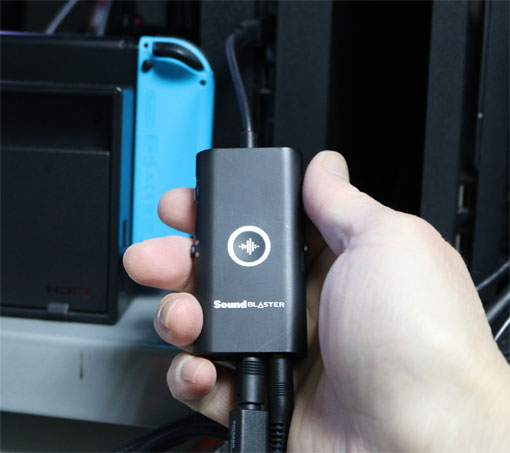
テレビゲームのオンライン対戦する時、無料通話でチャットしながら遊ぶ人が増えています。そのためのUSB オーディオアダプター「Creative Sound Blaster G3」が発売になりました。
Creative Sound Blaster G3を買ったので中長期レポート
です。
- 購入品:Sound Blaster G3
- 購入時期:2019年12月22日
- 購入価格:6981円
- 購入店:Amazon Japan G.K.
私は、この製品を自分で選んで、自腹で買って試しています。
ゲーム周辺機器を無料でもらったアフィカスによる提灯・広告記事に不満を持ち、自腹で買った人のホンネとコスパの正直な感想を知りたい人向けに、本当の事を書いています。
代理店依頼のステマ記事ではないので、値引きクーポンコードはありません。
Creative Sound Blaster G3 って何?
Creative (クリエイティブ メディア)は、シンガポールに本社がある パソコンの音響機器のメーカーです。
15年くらい前、自作パソコンがブームだった頃、パソコンに入れる高音質のサウンドカード「サウンドブラスター」シリーズは一世を風靡しました。
Sound Blaster G3は、
- USBオーディオアダプター(USB DAC)
- ヘッドホンアンプ内蔵
- 外部音声入力(アナログ、光デジタル)をミキシング
の機能を持ったデバイス(装置)です。
クリエイティブ メディアの製品の中でも、「外付けUSB DAC アンプ」のカテゴリです。
DAC
Digital to Analog Converter。デジタルの音声信号をアナログの音声信号に変換する装置(デバイス)のこと。
Sound Blaster G3は、何に使うデバイスなの?
- SkypeやLINE、Discord、FaceTimeで、仲間と無料通話をしながら
- オンライン対戦ゲーム
をするための道具です。
「ゲームのミキシングアンプ」と呼ばれるものの1つです。

複雑な配線と設定が必要です。
Sound Blaster G3 を写真で紹介
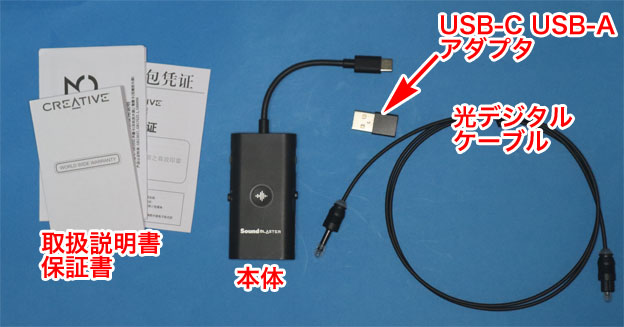
同梱物は、
- Creative Sound Blaster G3 本体(型番:SB-G-3、SB1830)
- USB Type C → USB-A 変換アダプター
- 光デジタル ケーブル(角型-丸形)約1m
- クイックススタートガイド / ハードウェア保証書
です。
右、下面観
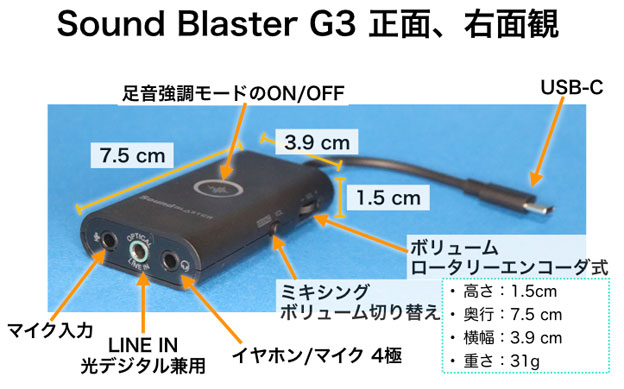
いろいろ付いています。
- マイク入力(3.5mm径ミニプラグ)
- ライン(アナログステレオ)入力、光デジタル兼用(3.5mm径ミニプラグ、丸型)
- イヤホン・ヘッドホン出力 / マイク入力 (ヘッドセット 3.5mm径4極ミニプラグ)
- ボリューム/ GameVoice Mix 切替スイッチ
- ボリューム / GameVoice Mix 音量調節ダイヤル
- 足音強調 イコライザ ON/OFF ボタン / LEDインジケータ
- USB-C ケーブルは、5cm
- Bluetooth内蔵:スマホのアプリ「Sound Blaster Command」で設定可
などがあります。
Sound Blaster G3本体のサイズは、
- 大きさ:約39×15×210mm
- 重さ:31g
です。
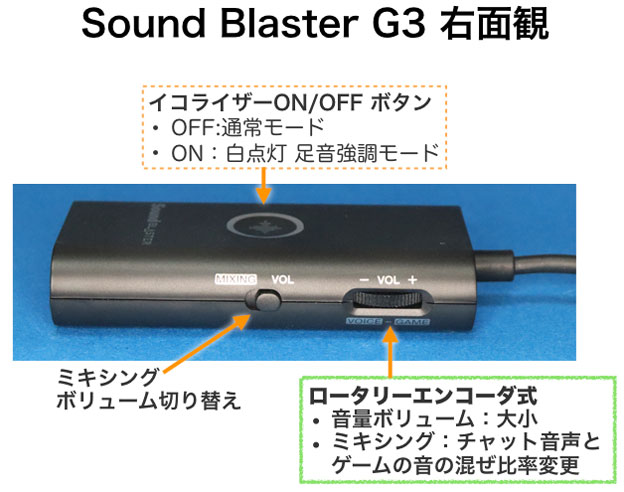
向かって右側(左)から、下には、
- ボリューム / GameVoice Mix 音量調節ダイヤル(ロータリーエンコーダー)
- ボリューム/ GameVoice Mix 切替スイッチ
があります。
ロータリーエンコーダーとは、クルクルと回せる入力装置で、回転の上限下限がなく止まるところがありません。
左面観
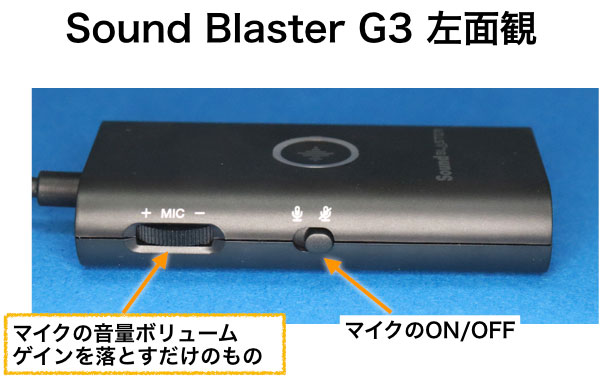
マイク入力端子がある側、向かって左(右)側には、
- マイク入力の音量調整ダイヤル
- マイク入力をON/OFFする マイクミュートスイッチ
があります。
マイクの音量調整ダイヤルはボリュームなので、最大と最小まで回すと止まります。
Sound Blaster G3のつなぎ方と操作
各ポート、ボタン、ダイヤルの接続や操作を図にまとめました。
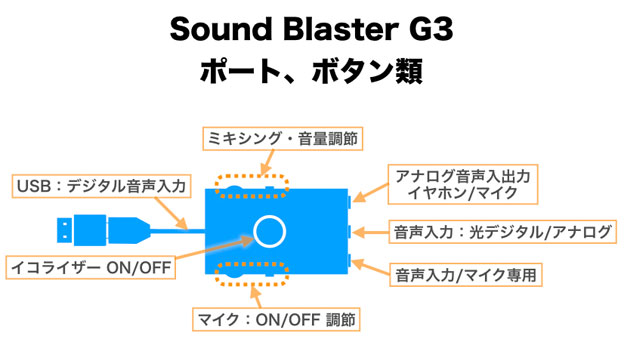
ボリュームは飾りです。スマホのSound Blaster Commandアプリで操作します。
USB DAC(USBオーディオアダプター)なので、USBケーブルは、本体の電源とデジタル信号の伝達ケーブルとして使います。
出力は、ヘッドホン/マイクの端子だけです。
他の端子(ポート)は全部入力です。
- ボイスチャットの音声入力は、USB側からだけ
- ゲームの音は、ライン入力側からの入力だけ
ゲームとボイスのミキシングについて
ヘッドセット端子側側面には、LINE(AUX)入力からの音と、Sound Blaster G3のUSB側の音とを混ぜるミキサーの調整ができるダイヤルと切りかえスイッチがあります。
マイク端子側側面には、マイクのON/OFFスイッチとマイク音量のダイヤルがあります。
本体正面には、足音を強調するイコライザのON/OFFボタンと、リング状に光る表示ライトがあります。
- 白点灯:イコライザON
- 消灯:イコライザOFF ノーマル
- 緑点灯:LINE入力とUSB側の音量が中立
- 赤点灯:USB側が音量大
- 青点灯:ライン入力側が音量大
PS4にUSBでつないで、ゲームの音を光デジタルでつないだ場合は、
- チャットの音声はUSB側
- ゲームの音は、光デジタルのライン入力側
になります。接続によって、どっちの音になるのか?が違ってくるので、適当に片方側に回して音が小さくなる、大きくなるで判断してください。
電源を落とすと合わせたボリュームの情報が消えるので、次回プレイするときに再調整が必要です!
スマホアプリ Sound Blaster Commandを起動してコントロールできます。
Sound Blaster G3の基本的なつなぎ方
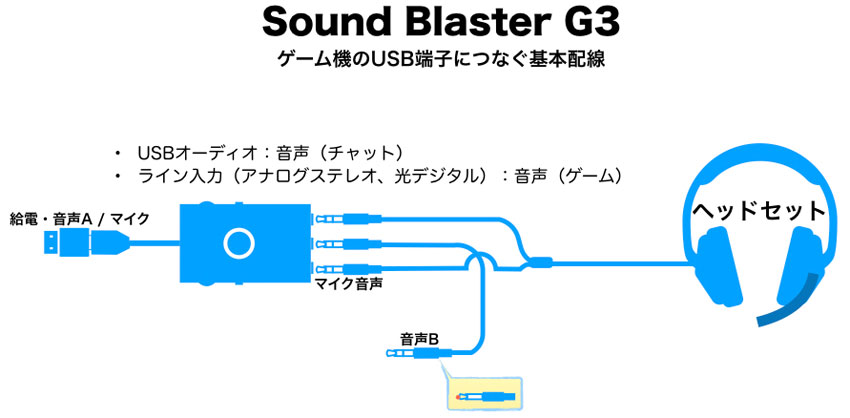
オンライン対戦ゲームをするためにSound Blaster G3を使う場合の、基本的な配線図です。
- ボイスチャットの音声をゲームの音にまぜて一緒に聞こえるように
- ヘッドセットは、マイクとヘッドホン端子が別に分かれているタイプ
- PS4につなぐ場合は、PS4のボイスチャット機能は使わない
- Nintendo Switchは、ボイスチャット機能がないので、discordなどを使う
ことができます。
イヤホン/マイクの4極ミニプラグのジャック(穴)がないiPhoneは、Lightning-イヤホン端子 変換アダプターを買って付けてください。
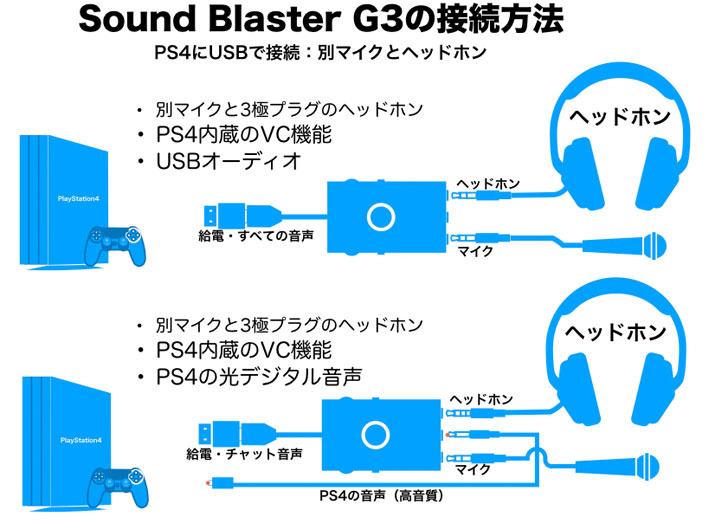
Sound Blaster G3をPS4とつなぐ
PS4のUSB端子にSound Blaster G3を差します。付属のUSB-C → USB-A変換アダプターをつけて使います。
USBからの音声より、光デジタルケーブルからの音声の方が高音質(といっても、ステレオ)なので、光デジタルケーブルでつなぎます。
Sound Blaster G3は、24bit/96kHzまでのステレオPCM信号に対応
光デジタルケーブルでつないだ場合は、サウンドの設定を確認してください。
光デジタル出力ができるのは、
です。
現行のPS4 Slim とよばれる新しいPS4には、光デジタルケーブル端子がありません。→ HDMIケーブルから音声を抽出するアダプターの例
- 設定 → サウンドとスクリーン → 音声出力設定 → 主に使用する出力端子 → 光デジタル を選択
- 音声出力設定 → 音声フォーマット(優先) → Linier PCMを選択
主に使用する音声出力端子で、
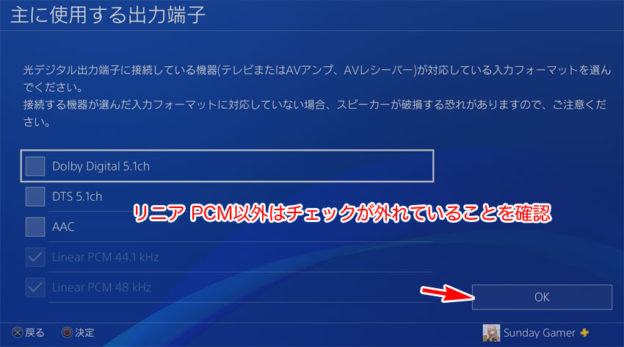
Linier PCM(リニアPCM)以外の、DolbyやDTS、AACにチェックが入っていないことを確認して、右下のOKボタンを選択します。
Sound Blaster G3は、Linier PCMしか音声フォーマットが対応していませんよ!
- 設定 → 周辺機器 → オーディオ機器 → ヘッドホンへの出力 → チャット音声
に設定します。
「すべての音」だとUSB側の音がヘッドホンに出力されるので、光デジタルケーブルでつないでいる意味がないです。
すべての音声をヘッドホンに出力したいのにテレビ(AVアンプ)から音が出る場合は、
「設定 → オーディオ機器 → 出力機器 」で、
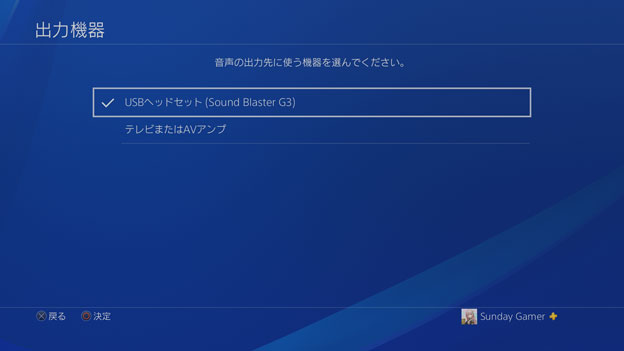
「USBヘッドセット(Sound Blaster G3)」にチェックが入っているか確認してください。
通常、「テレビまたはAVアンプ」から自動で切りかわるものです。(コメントでのご指摘感謝します。)
PS4のボイスチャット機能を使う場合
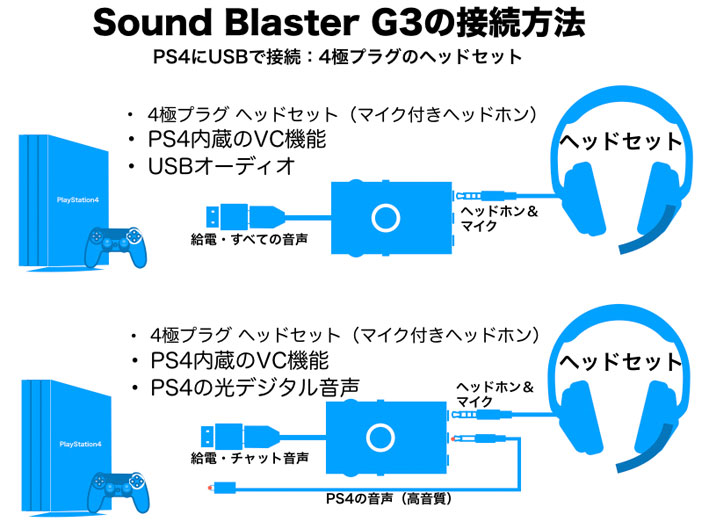
- PS4のボイスチャット(VC)機能を使う
- ヘッドセットは、4極ミニプラグ(ヘッドホンとマイクが一緒になったプラグ)
の条件の人のつなぎ方です。
光デジタルケーブルでの接続は、「オーディオ機器→ヘッドホンの出力」が、「チャットの音声」になっていることを確認してください。
ヘッドセットが、マイクとヘッドホンの二股に分かれている場合
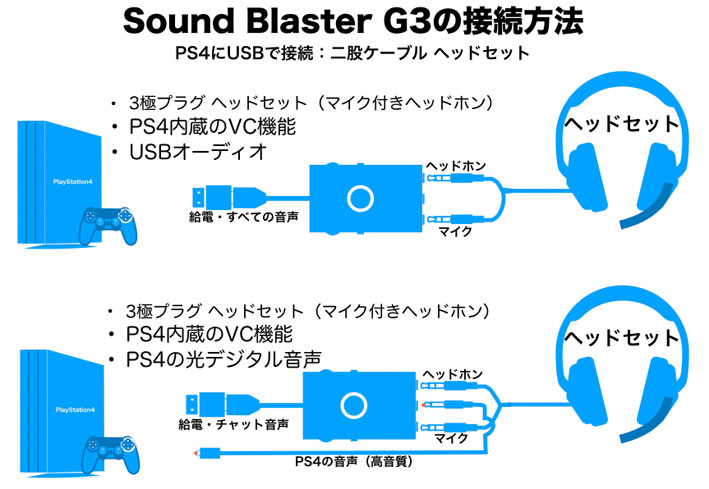
ヘッドホンとマイクの端子が分かれている場合は、それぞれの端子に差し込みます。
光デジタルケーブルでの接続の時は、PS4の設定確認してください。
ヘッドホンやマイクを別々に用意する場合
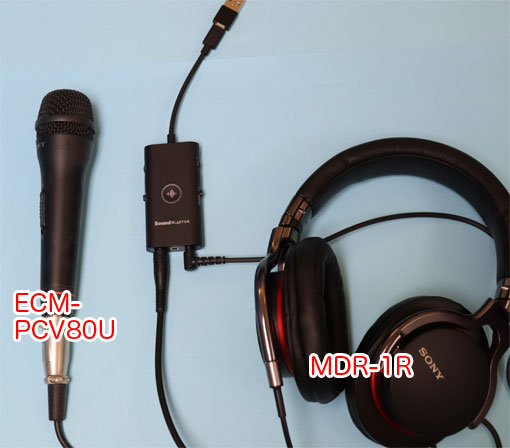
ヘッドセットのマイクではなく、別のちゃんとしたコンデンサーマイクを使いたい人向けのつなぎ方です。
- マイク:SONY、ECM-PCV80U
- ヘッドホン:SONY、MDR-1R
など、各自、自分のお気に入りのヘッドホンを使ってください。Sound Blaster G3は、ヘッドホンアンプを内蔵しているので、インピーダンスの高い鳴りにくいヘッドホンも鳴らせます。(300Ωまで)
SONYのECM-PCV80Uは、ファンタム電源を必要とせず、感度も良くて音も良いです。
マイクスタンドとポップブロッカーをつけて使うゲーム実況プレーヤーも多いです。
光デジタルケーブルを使う人は、PS4の音声出力先の設定の変更を忘れないようにしてください。
チャットの相手に、自分の声が明瞭に聞こえるようになります。
パソコン(スマホ)のチャットソフトをつなぐ場合
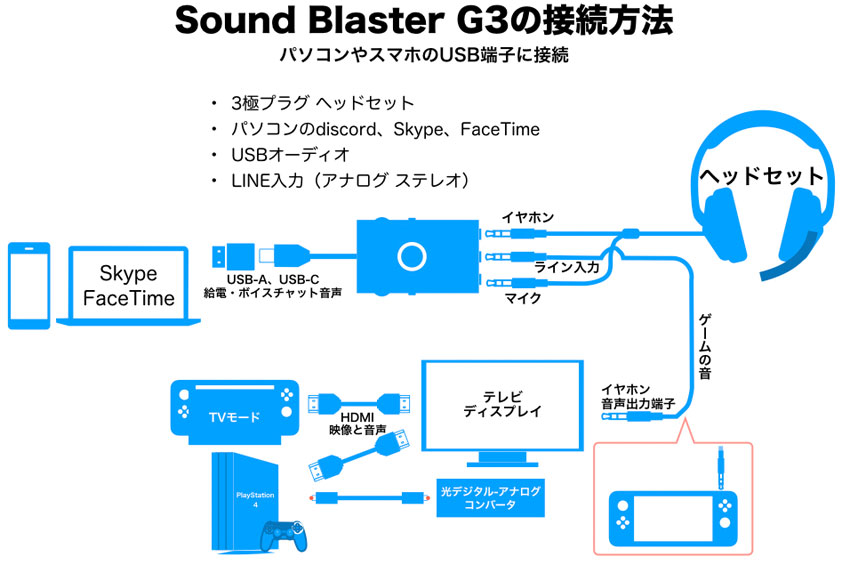
パソコンでSkypeやFaceTimeなどのボイスチャットを使うのであれば、パソコンにSound Blaster G3をつなぎます。
ゲームの音声は、ライン(LINE・AUX)入力につなぎます。ステレオ アナログ音声です。
ゲームの音は、ゲーム機から直接つなぐのではなく、
- HDMIケーブルでつないだディスプレイの音声出力端子
- HDMIスプリッターの音声分岐出力(例)
などからつなぎます。
Nintendo Switchのイヤホン端子の音は小さいので注意してください。
旧PS4、PS4 Proなら直接光デジタルケーブルでライン入力につなぐと音が良くなります
パソコン側の設定が必要
パソコン側は、Sound Blaster G3 をUSBオーディオデバイスとして認識して、マイク入力と音声出力先をオーディオの設定でします。
この設定ができていないと、パソコン側のチャットの音声がヘッドホンに聞こえなかったり、こちらのマイクに向かってしゃべった声が相手に聞こえなかったりします。
Nintendo Switch とSound Blaster G3をつなぐことは、できない?
スプラトゥーン2のフレンド戦などで、Sound Blaster G3を使いたいですよね。
LINE入力が無効化するので、このつなぎ方では使えません。
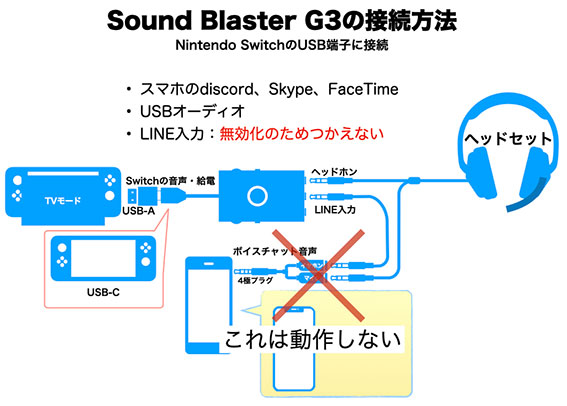
クリエイティブ公式は、この↑のつなぎ方をサポートしていません。
X4では、この誤用を避けるため、スイッチにつないで認識できないようになっています。
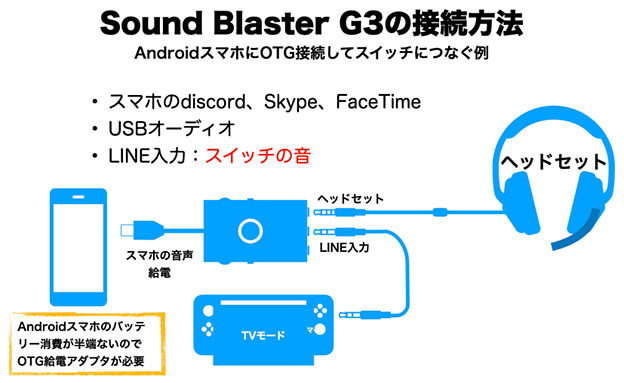
AndroidスマホにG3をOTG接続して、LINEにスイッチのアナログ音声を入れるのならできます。
スマホ / パソコンで「Sound Blaster G3 Command」の使い方
- Sound Blaster Command(Android版)
- Sound Blaster Command(iOS版)
- Sound Blaster Command (Windows用) (130.88 MB):G3MasterInstaller_3.4.56.00.exe
- Sound Blaster Command (Mac用) (46.68 MB):SBCMD_MAC_L11_1_01_11.dmg
スマホのアプリ「Sound Blaster Command」は、
- Sound Blaster G3には、Bluetoothのペアリング開始ボタンはない
- スマホ側のアプリから接続
- PS4などゲーム機やパソコンにつないでSound Blaster G3に電源が入った状態で操作
- Sound Blaster Command iOS版は、App Storeから、ダウンロード
- Androidなら、Google Playから検索してダウンロード
- アプリ「SB Command」を開いて、画面下の青い帯「タッチしてオーディオデバイスに接続」をタップ
- デバイスに接続で、「Sound Blaster G3」が未接続ででているので、それをタップ
- 左上の「≡」ハンバーガーアイコンをタップして、設定各種を行う
Sound Blaster Command でできること
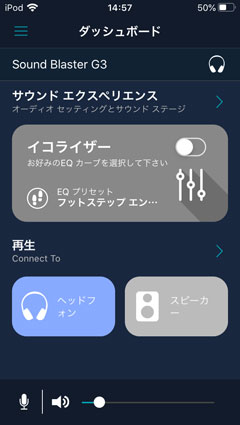
- ダッシュボード
- イコライザー
- 再生先:ヘッドホン、スピーカー
- 全体の音量
- サウンドエクスペリエンス
- イコライザー ON/OFF
- プリセット
- グラフを自分でいじって作成でき保存できる
- プリセットは、ミュージック、ムービー、フットステップエンハンサー(足音強調)、アーコスティック、…略、Fortnite、FPS、LOL… 大量に用意されている
- 再生:ヘッドホン、スピーカー切りかえ(同じ)
- マイク:レコーディング、モニタリングのOFFと増減
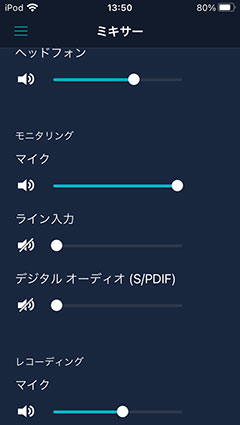
- ミキサー
- 仮想ヘッドホン
- モニタリング
- マイク(サイドトーン)
- ライン入力
- デジタルオーディオ
- レコーディング
- マイク
- ライン入力
- 再生リダイレクト
- デジタルオーディオ(S/PDIF)
- GameVoice Mixリセット
- デバイスに接続
- セッティング
- 工場出荷状態にリセット
- ファームウエアアップデート
- バージョン情報
クリエイティブメディアの他のBluetooth対応製品と兼用のアプリになっていて、アプリで設定ができるようになっています。
マイクの音をヘッドホンに混ぜ込んで、大声になることを防ぐ「サイドトーン」は、アプリで ミキサー/モニタリング のスライドバーでそれぞれの音声を調整できます。
ヘッドセットのマイクに グランドループ ノイズ「ブーン」が混入します。
Sound Blaster G3のファームウエアアップデート
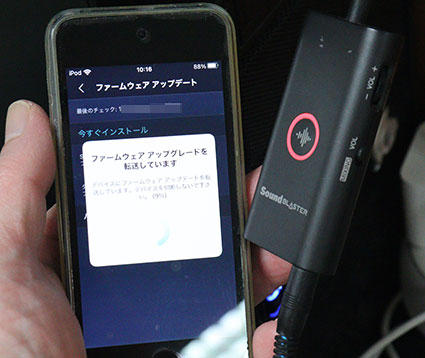
Windows のCreative Appではなく、(スマホでも)Sound Blaster G3で諸々の設定(ファームウエアアップデートも)する。
イヤホンスプリッターを使った配線と比べて
イヤホンスプリッターを使った配線では、ケーブルなど含めて3千円ほどかかります。
Sound Blaster G3は、本体7千円と高いです。1mの短い光デジタルケーブルが付いてきますから、PS4につないで高音質の音をヘッドホンで聞くことができます。
4極プラグの中華の安いゲーミングヘッドホン(ヘッドセット)をつないで、すぐに使えるのがメリットでしょう。
- ヘッドホンアンプを内蔵しているので、Nintendo Switchの小さい音が大きくできる
- ミキシングダイヤルなので、ボイスチャットの声とゲームの音のバランスをとるのが簡単
- 光デジタルケーブルでつなぐと、USB接続よりは音が良くなる気がする
- 値段が7千円弱、まだ高い
- 配線がわかりにくいので、初心者には厳しい
- 電源を入れるたびに、ゲームの音と会話の音のミキシングを調整しなければならない
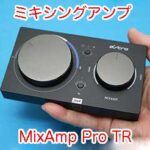
これと競合するものに、MixAmp Pro TR 1.4万円があります。
「eスポーツ」をする元不登校生徒たちから注目を浴びているミックスアンプと呼ばれるゲーミング音響周辺機器です。
Sound Blaster G3の問題点
音が小さい
アンプはヘッドホン側の最終段についているだけのようで、全体的に音が小さいです。
ボリュームは、減衰だけですね。まぁ、アンプがついたら、7千円弱じゃ買えない。
「卓」ミキサーも、それぞれの入力にアンプがついて音量の大小が自由にできるものは、1桁値段が高いです
- ヘッドホン側に音量調整があれば、抵抗なしの最大音量に
- ゲーム機側の音量は最大に
- マイクも最大に
- ライン入力音源も最大に
することになります。最大音量にしているため、うっかり、そのままの音の設定のまま他の環境につないだらドカーンと大きな音になるので注意が必要です。
ファームウエアアップデートでバグを修正
再生のサンプリングレート 96kHzに対応しているにもかかわらず、実際には48kHzまでしか再生していない問題はファームウエアアップデートで解決できるようだ。
Creativeアプリをサポートからダウンロードして、Sound Blaster G3をつなぐと、ファームウエアのアップデートを確認できる。
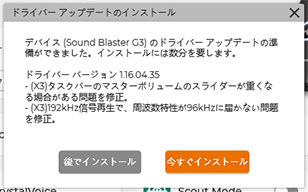
Windows の場合は、USBドライバーを最新のものにアップデートしてから、G3本体のファームウエアをアップデートする。
まとめ
ゲーム機につないで使うUSB DAC(USB オーディオアダプター)の2019年モデルを紹介しました。
ボイスチャットを無料通話のLINEやSkype、discordでやりながら、ネット対戦ゲームをする人のアイテムです。
誰もが必要とするわけではありません。あれば便利なので欲しい人は買ってください。
こういったUSBオーディオアダプターは、ゲームプレイに特化したものなので、音楽的に音が良いとか、没入感が〜 と買いあおるものではありません。
ゲーム機器の口コミ情報はアフィカスのデタラメ記事しかなく、販売目的のゴミ情報に埋もれて、まともな情報を検索しても出てこなくなりました。

アフィカス撲滅に、Google検索のフィードバックへ、「Rinkerやカエレバ、広告が文中にやたら多い記事のサイトを圏外へ」と書いて送りましょう。